Ir para o conteúdo
  • Soluções
    • Educacional
    • Startups
    • Indústrias
  • Softwares
    • Teamcenter
    • Solid Edge
    • NX
      • NX CAM
      • NX CAE
      • NX CAD
    • Tecnomatix
      • Process Simulate
      • Plant Simulation
  • Institucional
    • Sobre a Empresa
    • Cases de Sucesso
  • Conteúdos
    • Artigos
    • FAQ
    • Downloads
  • Contato
  • Soluções
    • Educacional
    • Startups
    • Indústrias
  • Softwares
    • Teamcenter
    • Solid Edge
    • NX
      • NX CAM
      • NX CAE
      • NX CAD
    • Tecnomatix
      • Process Simulate
      • Plant Simulation
  • Institucional
    • Sobre a Empresa
    • Cases de Sucesso
  • Conteúdos
    • Artigos
    • FAQ
    • Downloads
  • Contato
  • Suporte
  • Soluções
    • Educacional
    • Startups
    • Indústrias
  • Softwares
    • Teamcenter
    • Solid Edge
    • NX
      • NX CAM
      • NX CAE
      • NX CAD
    • Tecnomatix
      • Process Simulate
      • Plant Simulation
  • Institucional
    • Sobre a Empresa
    • Cases de Sucesso
  • Conteúdos
    • Artigos
    • FAQ
    • Downloads
  • Contato
  • Soluções
    • Educacional
    • Startups
    • Indústrias
  • Softwares
    • Teamcenter
    • Solid Edge
    • NX
      • NX CAM
      • NX CAE
      • NX CAD
    • Tecnomatix
      • Process Simulate
      • Plant Simulation
  • Institucional
    • Sobre a Empresa
    • Cases de Sucesso
  • Conteúdos
    • Artigos
    • FAQ
    • Downloads
  • Contato

Atualização de Licenças

Atualização de licenças

Caso você já seja um de nossos clientes e tenha comprado licenças adicionais de das ferramentas Siemens, siga o procedimento mostrado aqui para atualizar seu arquivo de licenças e liberar o acesso para os novos softwares.

NOTA: Se você estiver atualizando seu NX de uma versão inferior ao NX2212 para uma versão igual ou superior ao NX2212, é necessário primeiro instalar o novo gerenciador de licenças.
Caso contrário, prossiga normalmente com o procedimento abaixo.

  1. Acesse a máquina utilizada para armazenar suas licenças e abra o aplicativo chamado Lmtools.
lmtools

Se você não encontrar esse programa a partir do menu iniciar, ele também pode ser encontrado em um dos locais abaixo:

(Para NX e Solid Edge 2020 ou superior)

“C:\Program Files\Siemens\PLMLicenseServer \lmtools.exe”

(Para Solid Edge 2019 ou inferior)

“C:\SEFlex\Program\lmtools.exe”

  1. Salve o seu arquivo de licenças (recebido por email) em qualquer local da máquina. Porém certifique-se de que esse arquivo não será movido após o procedimento descrito aqui ser finalizado.

O arquivo irá funcionar independentemente de onde você o salve, porém aconselhamos que sua empresa mantenha esses arquivos sempre na mesma pasta por questões de organização.

  1. Acesse a aba “Config Service“, em “Path to license file clique em Browse e indique a nova licença (Que foi salva no passo 2);
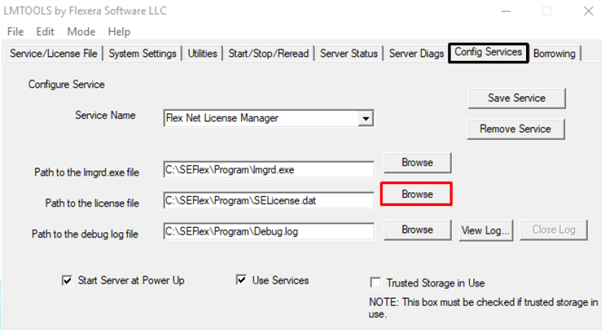
Start Stop Reread

Siemens PLM License Service

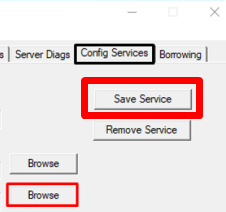
  1. Clique em Save Service.

Save Service

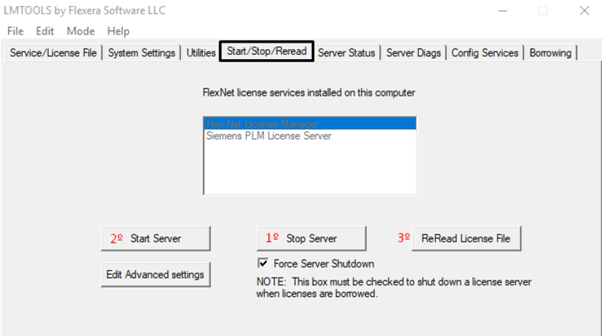
  1. Acesse a aba Start/Stop/Reread e clique nos botões nessa ordem:
  • Stop Server
  • Start Server
  • Reread License File.

Start Stop Reread

  1. Isso conclui o procedimento.

Suas novas licenças adquiridas agora estão habilitadas para uso.

// Serviços realizados

Entre em contato

Por telefone ou e-mail, estamos sempre prontos para lhe atender

  • Nosso Endereço:
    Rua Manoel Coelho, 676 cj.1516
    São Caetano do Sul - SP
    CEP 09510-101
  • Nosso E-mail:
    contato@plmx.com.br
  • Nosso Telefone:
    11 3565-3808​
  • Nosso Whatsapp:
    11 96051-5066
  • XaaS
  • Trabalhe Conosco
  • Política de Privacidade
Todos os direitos reservados, PLMX 2024
Facebook Youtube Linkedin Whatsapp