
Ir para o conteúdo
  • Soluções
    • Educacional
    • Startups
    • Indústrias
  • Softwares
    • Teamcenter
    • Solid Edge
    • NX
      • NX CAM
      • NX CAE
      • NX CAD
    • Tecnomatix
      • Process Simulate
      • Plant Simulation
  • Institucional
    • Sobre a Empresa
    • Cases de Sucesso
  • Conteúdos
    • Artigos
    • FAQ
    • Downloads
  • Contato
  • Soluções
    • Educacional
    • Startups
    • Indústrias
  • Softwares
    • Teamcenter
    • Solid Edge
    • NX
      • NX CAM
      • NX CAE
      • NX CAD
    • Tecnomatix
      • Process Simulate
      • Plant Simulation
  • Institucional
    • Sobre a Empresa
    • Cases de Sucesso
  • Conteúdos
    • Artigos
    • FAQ
    • Downloads
  • Contato
  • Suporte
  • Soluções
    • Educacional
    • Startups
    • Indústrias
  • Softwares
    • Teamcenter
    • Solid Edge
    • NX
      • NX CAM
      • NX CAE
      • NX CAD
    • Tecnomatix
      • Process Simulate
      • Plant Simulation
  • Institucional
    • Sobre a Empresa
    • Cases de Sucesso
  • Conteúdos
    • Artigos
    • FAQ
    • Downloads
  • Contato
  • Soluções
    • Educacional
    • Startups
    • Indústrias
  • Softwares
    • Teamcenter
    • Solid Edge
    • NX
      • NX CAM
      • NX CAE
      • NX CAD
    • Tecnomatix
      • Process Simulate
      • Plant Simulation
  • Institucional
    • Sobre a Empresa
    • Cases de Sucesso
  • Conteúdos
    • Artigos
    • FAQ
    • Downloads
  • Contato

1º Instalação NX flutuante

Instalação de primeira licença de NX

Caso você tenha acabado de fazer sua aquisição do software NX, siga os procedimentos mostrados aqui para instalar o software e obter seu arquivo de licença permanente:

Para contratar nosso serviço de instalação, ligue para:

(11) 3565 3808 ou suporte@plmx.com.br.

Caso deseje realizar o procedimento, siga o passo a passo abaixo:

1) Crie um usuário na plataforma Siemens (GTAC) utilizando o procedimento de Cadastro de Conta no GTAC.pdf e os dados do arquivo de licença SELicense.dat recebido por e-mail;

2) Para obter a licença definitiva, realize o procedimento de Cadastro de Composite ID e Host Name para licença.pdf;

3) Após receber o arquivo de licença permanente, realize o procedimento abaixo na máquina que será utilizada como servidora de licenças.

– Link para NX 2212 ou superior
– Link para versões inferiores ao NX2212 

4) Na máquina de usuário, execute o Download e instalação do NX.pdf, para instalar o software e o último pacote de manutenção.

5) Execute o procedimento Configurando exceções de firewall.pdf na máquina servidora e na máquina cliente.

Para apontar o servidor no NX insira o nome do servidor no Licensing Tool como mostrado na imagem abaixo:
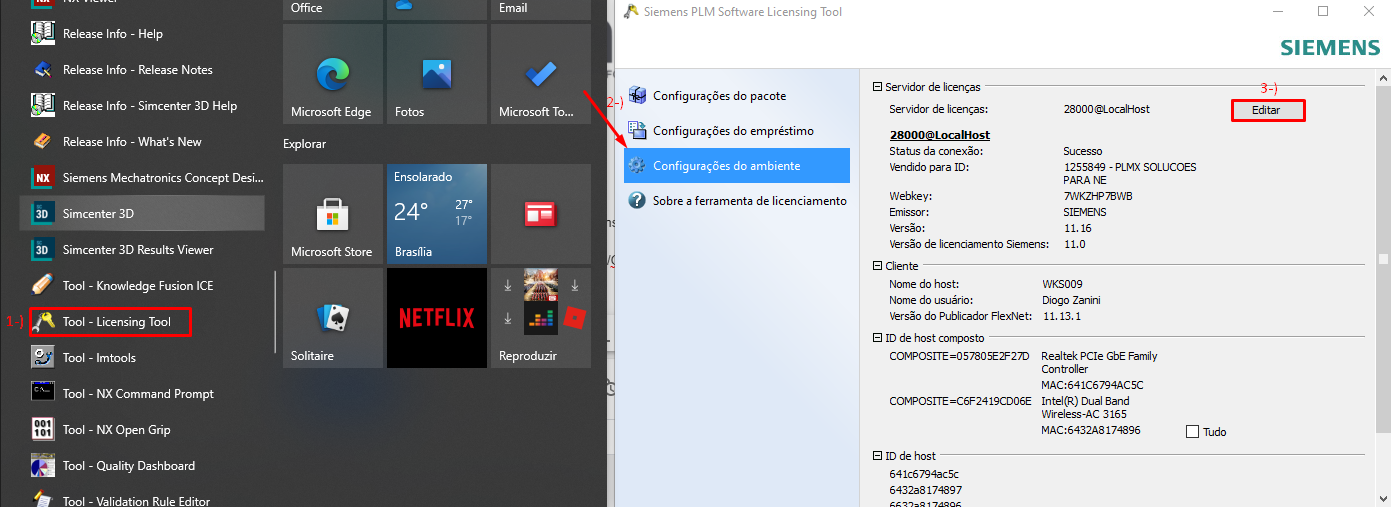
NX Licensing Tool 1

O resultado deve ficar como 28000@Nome_do_servidor

// Serviços realizados

Entre em contato

Por telefone ou e-mail, estamos sempre prontos para lhe atender

  • Nosso Endereço:
    Rua Manoel Coelho, 676 cj.1516
    São Caetano do Sul - SP
    CEP 09510-101
  • Nosso E-mail:
    contato@plmx.com.br
  • Nosso Telefone:
    11 3565-3808​
  • Nosso Whatsapp:
    11 96051-5066
  • XaaS
  • Trabalhe Conosco
  • Política de Privacidade
Todos os direitos reservados, PLMX 2024
Facebook Youtube Linkedin Whatsapp